İşletim Sistemi Oturumunun Wayland'dan X11 e Dönüştürülmesi:
1- Alpemix'in çalışabilmesi için öncelikle ayarlardan X11 oturumu aktif edilmeli. Wayland'ın mı yoksa X11 oturumunun mu aktif olduğunu öğrenmek için komut satırından şu ifade yazılır ve entera basılır: echo $XDG_SESSION_TYPE
Bu komut ssh bağlantısı üzerinden çalıştırılmamalı. Direk masaüstü ortamından çalıştırılmalı. Sonuç wayland ise aşağıdaki adımlara geçilmeli. X11 ise herhangi bir ayar yapılması gerekmez.
2- Ayarlar ekranını açmak için komut satırından şu ifade yazılır: sudo raspi-config
Advanced Options ----> Wayland ---> X11 seçilip tamam denilir. ---> Finish seçeneği seçilir ----> Cihazın yeniden başlatılacağını belirten ekranda Yes seçilerek yeniden başlatılır.


3- Ayarlar yapmak için cihaza VNC üzerinden bağlanıyorsanız daha önce VNC yi aktif etmiş olmasanız bile tekrar yeni oturumda aktif etmelisiniz. Cihaz yeniden başladıktan sonra ssh ile bağlantı kurup komut satırından sudo raspi-config yazılarak tekrar ayarlar ekranı açılır. Interface options ---> VNC bölümünden tekrar aktif edilir.
VNC kullanmıyorsanız herhangi bir şey yapmanıza gerek yok.
Dosyanın İndirip Çalıştırılması:
Raspberry Pi cihaza zip dosya indirildikten sonra masaüstüne çıkartılır. Daha sonra çift tıklanıp çalıştırılır.


Gözetimsiz Erişim Ayarı:
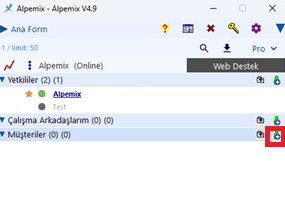
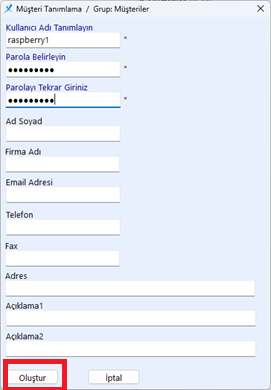
Herhangi bir bilgisayardan ana kullanıcı adınızla giriş yapıp müşteriler bölümüne bir alt kullanıcı adı oluşturulur.
Raspberry pi cihazda çalışan alpemix'den 'Sub User Login' butonuna basılır. Gelen pencereye ana kullanıcı adınızı ve cihaz için oluşturduğunuz alt kullanıcı adı ve parolayı yazıp 'Login' butonuna basılır.


Bu işlem yapıldıktan sonra cihaz yeniden başlatılsa bile, masaüstü geldiği zaman program otomatik olarak başlar.
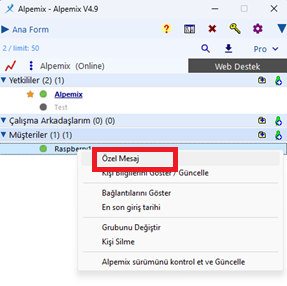
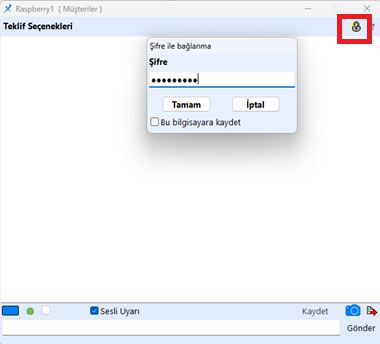
Herhangi bir bilgisayardan ana kullanıcı adınızla giriş yaptığınızda bu cihazı artık listenizde online görürsünüz. Cihaz kullanıcı adına sağ tıklayıp özel mesaj bölümü açılır. Özel mesaj penceresinin sağ üst köşesindeki kilit işaretine basılıp o alt kullanıcı adının parolası yazılarak cihaza bağlanılır.